Equipes
Une équipe permet de fédérer des utilisateurs autours d'un ensemble d'actifs, i.e. des DNS ou des IPs, à surveiller. Une équipe par défaut est automatiquement créée lors de l'activation de votre compte. Un même utilisateur peut appartenir à une ou plusieurs équipes.
Changement d'équipe
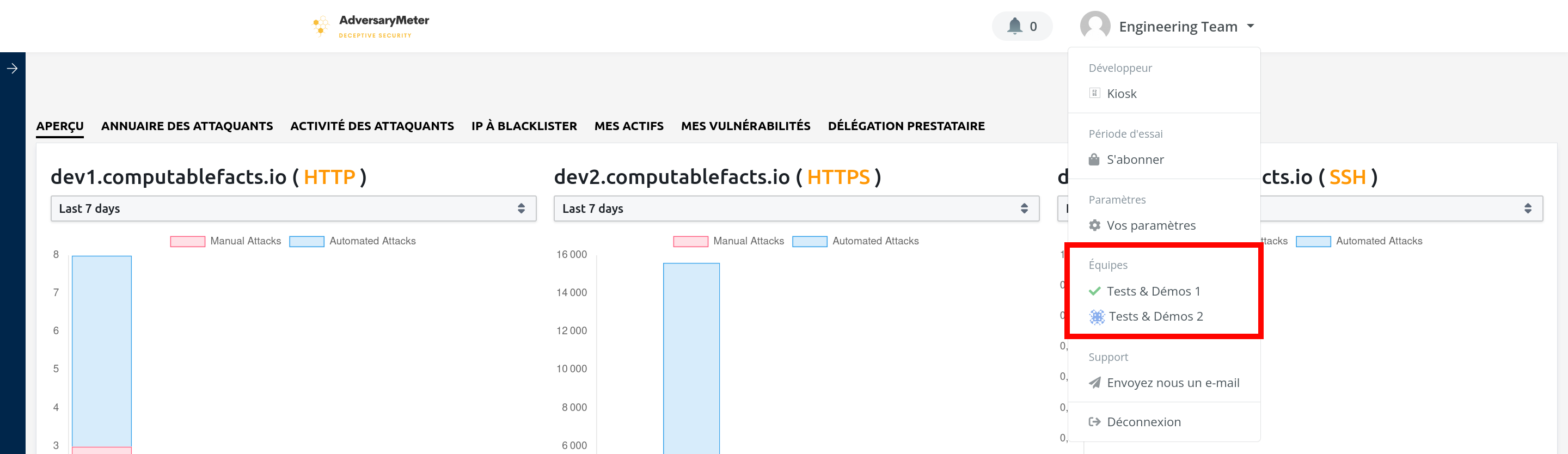
Pour afficher les actifs associés à une équipe, ouvrir le menu déroulant situé en haut à droite de l'écran. Sélectionner ensuite l'équipe idoine. Les données affichées à l'écran sont alors mises à jour pour correspondre aux actifs associés à l'équipe sélectionnée.
Bon à savoir...
Il n'est actuellement pas possible d'afficher dans l'interface utilisateur l'ensemble des actifs appartenant à plusieurs équipes simultanément. Cependant, il est possible de configurer un dashboard Superset permettant cela. Pour en savoir plus, contacter engineering@computablefacts.com.
Création d'équipe
Pour créer une équipe :
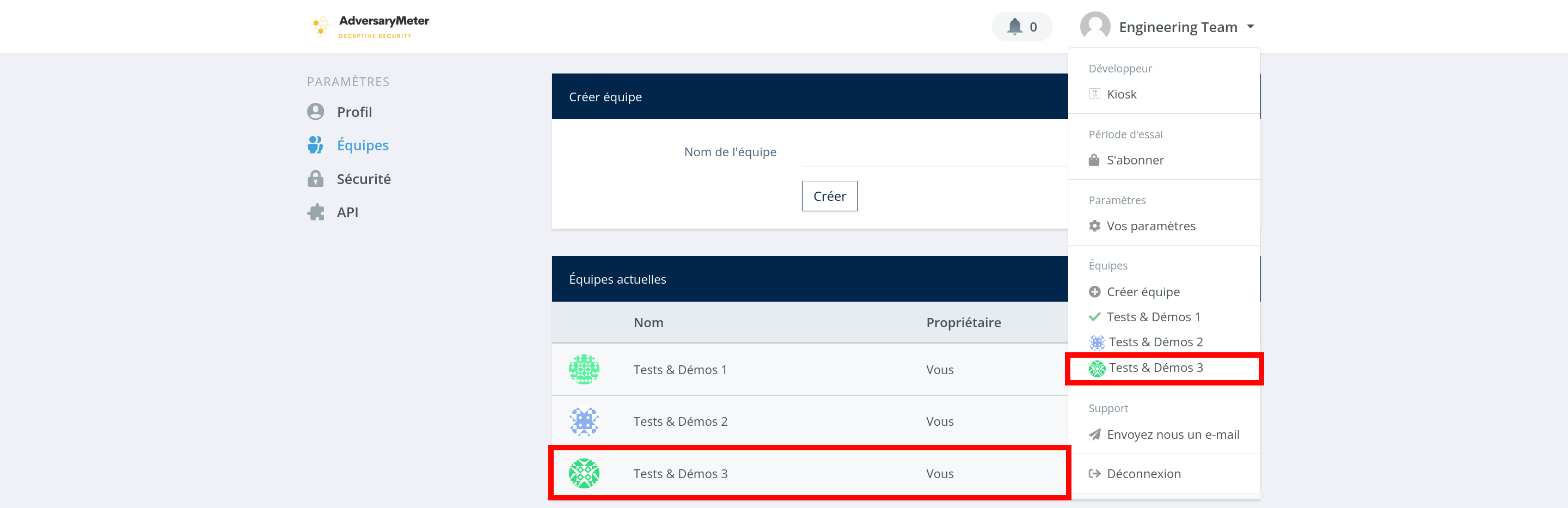
- Ouvrir le menu déroulant situé en haut à droite de l'écran puis sélectionner l'entrée de menu "Créer équipe"

- Saisir un nom d'équipe puis appuyer sur le bouton "Créer"

- Si la création réussit, une équipe est ajoutée à la liste des "Equipes actuelles" en bas de l'écran ainsi qu'au
menu situé en haut à droite de l'écran
Invitation d'utilisateur
Pour inviter un utilisateur à accéder aux données d'une équipe :
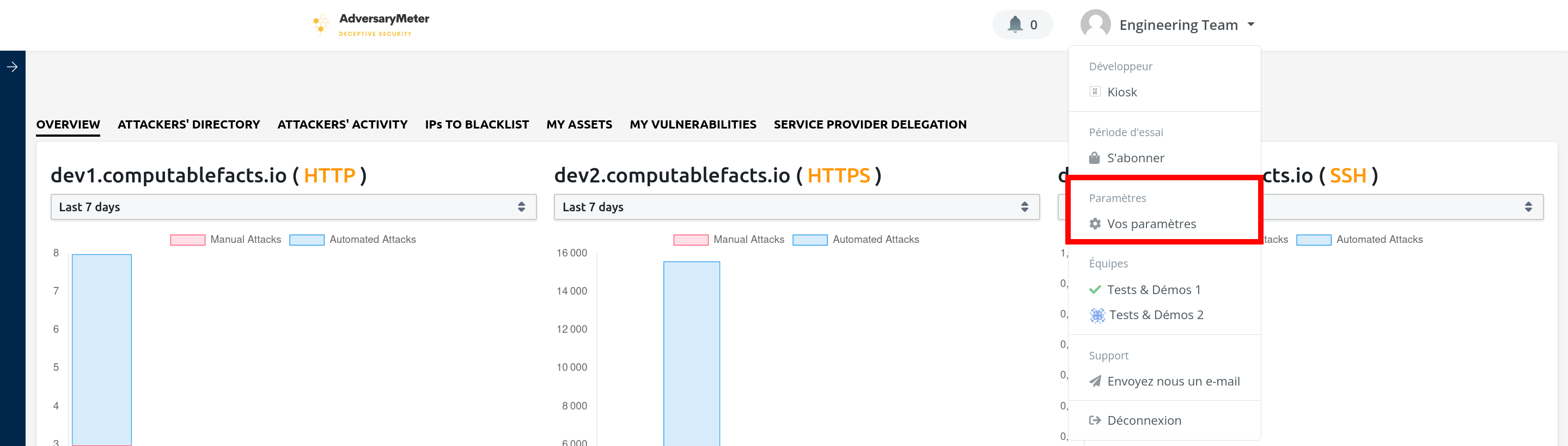
- Ouvrir le menu déroulant situé en haut à droite de l'écran puis sélectionner l'entrée de menu "Vos paramètres"
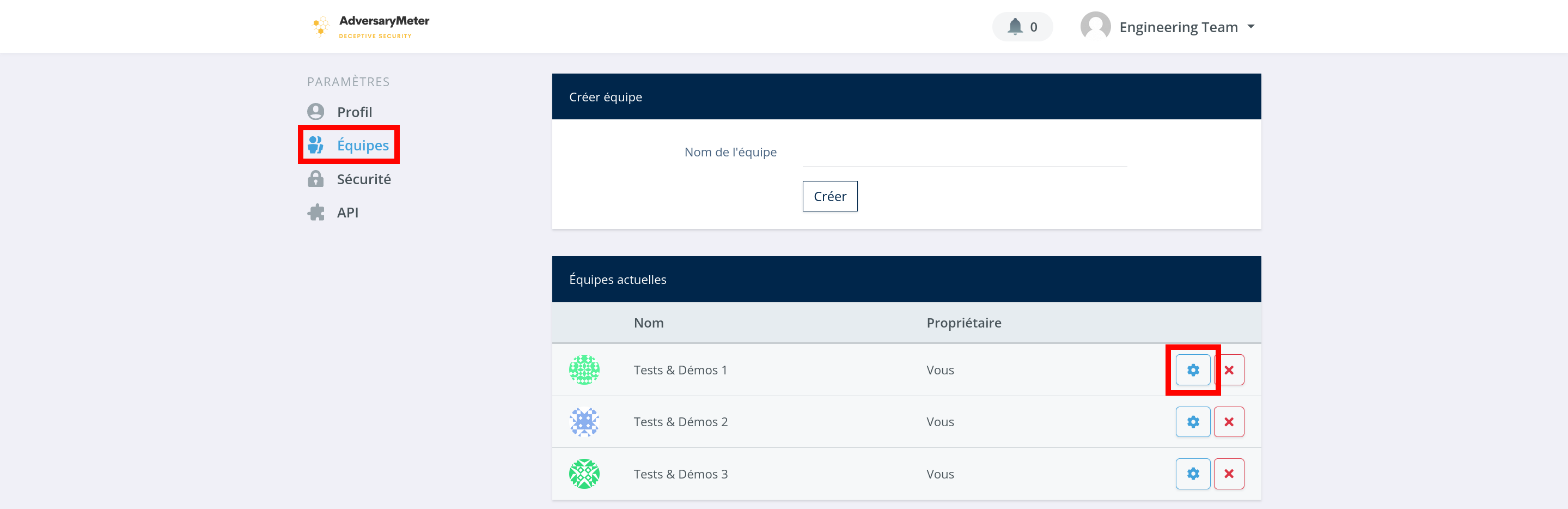
- Dans le menu de gauche, sélectionner l'entrée de menu "Equipes". Sélectionner ensuite l'équipe à laquelle vous
souhaitez ajouter un utilisateur
- Dans le menu de gauche, sélectionner l'entrée de menu "Adhésions"
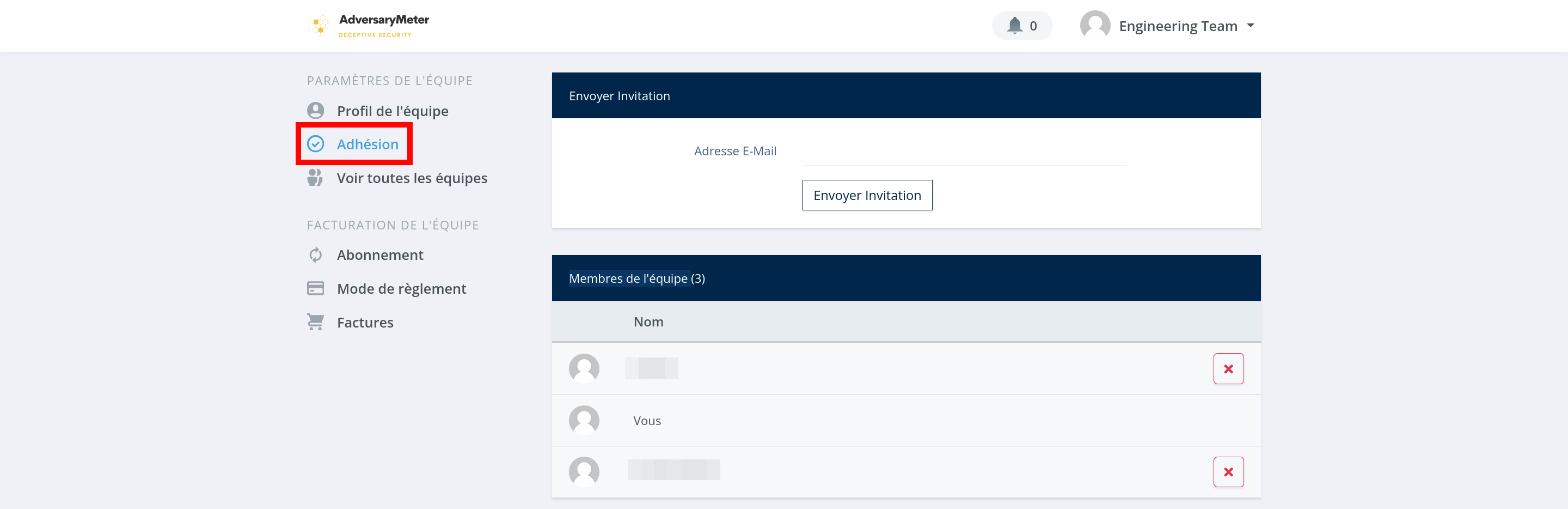
- Saisir l'email de l'utilisateur à inviter puis appuyer sur le bouton "Envoyer l'invitation"

- Si l'envoie de l'invitation réussit, un utilisateur est ajouté à la liste des "Invitations envoyées"

- Une fois l'invitation acceptée par l'utilisateur, son nom sera supprimé de la liste des "Invitations envoyées" pour être ajouté à la liste des "Membres de l'équipe"
Annulation d'invitation
Pour annuler une invitation envoyée par erreur à un utilisateur :
- Ouvrir le menu déroulant situé en haut à droite de l'écran puis sélectionner l'entrée de menu "Vos paramètres"
- Dans le menu de gauche, sélectionner l'entrée de menu "Equipes". Sélectionner ensuite l'équipe à laquelle vous
souhaitez ajouter un utilisateur
- Dans le menu de gauche, sélectionner l'entrée de menu "Adhésions"
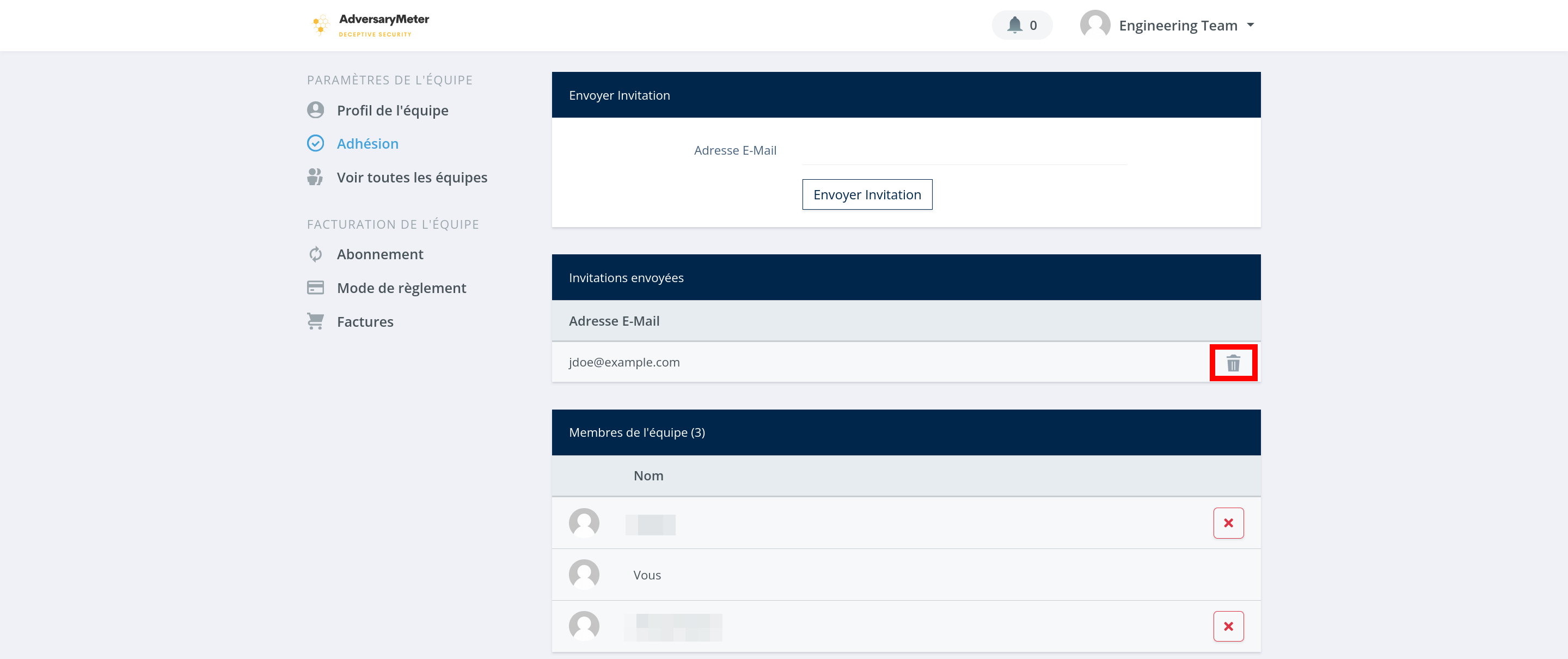
- Dans la liste des "Invitations envoyées", sélectionner un utilisateur puis cliquer sur la "poubelle" qui apparaît à
droite de son nom pour supprimer celui-ci
Suppression d'utilisateur
Pour empêcher un utilisateur d'accéder aux données d'une équipe :
- Ouvrir le menu déroulant situé en haut à droite de l'écran puis sélectionner l'entrée de menu "Vos paramètres"
- Dans le menu de gauche, sélectionner l'entrée de menu "Equipes". Sélectionner ensuite l'équipe à laquelle vous
souhaitez ajouter un utilisateur
- Dans le menu de gauche, sélectionner l'entrée de menu "Adhésions"
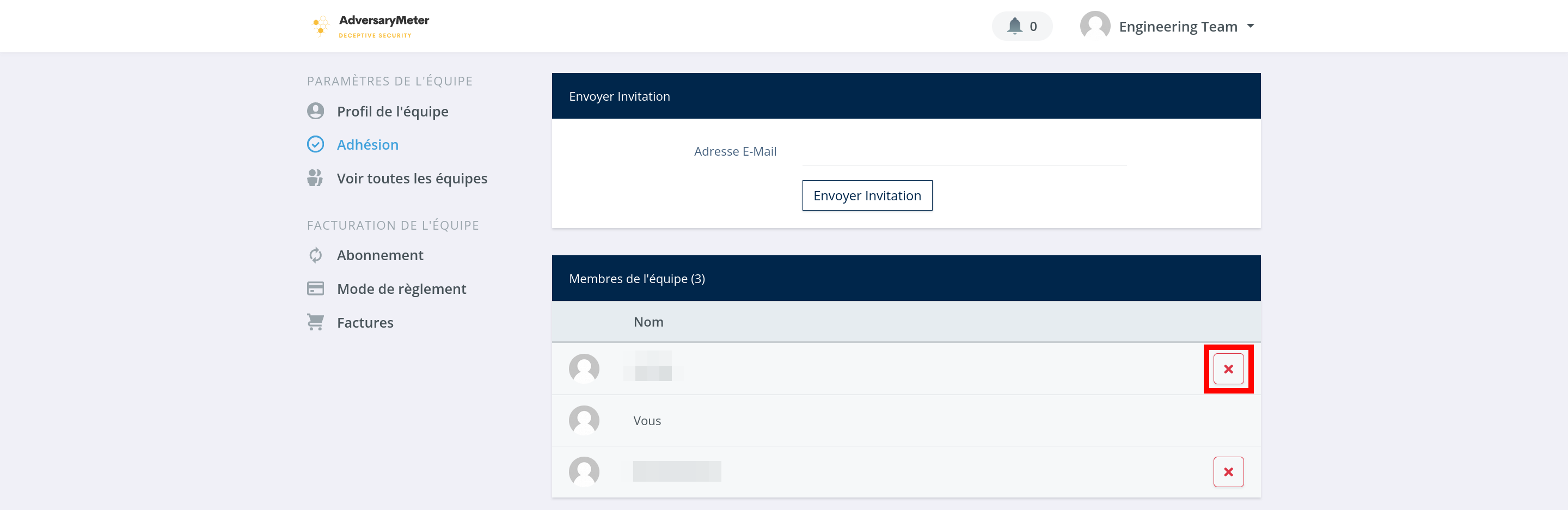
- Dans la liste des "Membres de l'équipe", appuyer sur la croix rouge pour révoquer l'accès aux données de l'équipe à
l'utilisateur